Si comme moi vous jonglez entre plusieurs machines — un MacBook pour les déplacements, une tour sous Windows à la maison, ou peut-être un laptop fourni par un client — vous connaissez forcément cette friction.
Vous installez une super extension ou vous peaufinez un raccourci clavier sur votre machine principale, et le lendemain, en ouvrant VS Code sur votre autre poste… c’est la frustration. Il manque la moitié de vos outils, le thème n’est pas le bon, et votre productivité en prend un coup.
Pendant longtemps, la solution consistait à copier-coller des fichiers JSON ou à utiliser des extensions tierces parfois instables. Mais c’est du passé. Aujourd’hui, je vous montre comment utiliser la synchronisation native de VS Code pour avoir un environnement de développement unifié, où que vous soyez.
Fini le bricolage, place au natif
Il y a quelques années, l’extension « Settings Sync » (celle avec l’icône rouge) était la référence. Elle utilisait des Gist GitHub pour stocker nos configs. C’était ingénieux, mais c’était du bricolage.
Microsoft a finalement intégré cette fonctionnalité directement dans le cœur de l’éditeur (depuis la version 1.48). C’est plus rapide, plus fiable et surtout, beaucoup plus simple à configurer.
Ce qui est synchronisé (et ce qui ne l’est pas)
Avant d’activer le bouton magique, voici ce que VS Code va propager sur vos machines :
- Paramètres : Votre fichier
settings.json(police, zoom, formatage, etc.). - Raccourcis clavier : Vos bindings personnalisés.
- Extensions : La liste de vos plugins (et leur état activé/désactivé).
- Snippets : Vos morceaux de code réutilisables.
- État de l’interface : La disposition de vos panneaux, votre thème, vos icônes.
Ce qui reste local (et c’est tant mieux) : les chemins de vos exécutables spécifiques à la machine (comme le path vers un binaire PHP ou Python s’il diffère d’un OS à l’autre).
Le tutoriel : Activer la synchronisation en 3 clics
La procédure est triviale, mais autant la faire proprement. Commencez par l’ordinateur qui possède votre configuration idéale.
- Ouvrez VS Code.
- Cliquez sur la roue dentée Gérer (Manage) tout en bas à gauche.
- Cliquez sur Activer la synchronisation des paramètres… (Turn on Settings Sync).
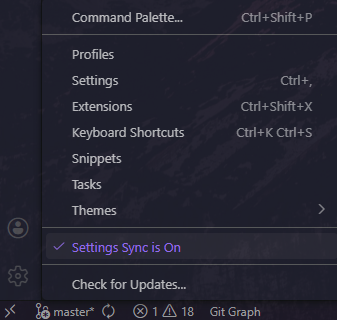
Une fenêtre va s’ouvrir vous demandant ce que vous souhaitez synchroniser. Par défaut, tout est coché. Je vous conseille de tout laisser tel quel pour une expérience vraiment « miroir ».
Ensuite, cliquez sur le bouton Se connecter & Activer. VS Code vous proposera deux choix :
- Compte Microsoft
- Compte GitHub
Personnellement, j’utilise mon compte GitHub. Une fois l’autorisation donnée dans votre navigateur, VS Code va uploader votre configuration dans le cloud.
Sur votre deuxième ordinateur
C’est là que la magie opère. Ouvrez VS Code (qui est peut-être vierge ou mal configuré).
Répétez la même opération : Roue dentée > Activer la synchronisation > Connexion (avec le même compte).
VS Code va détecter une configuration existante dans le cloud. Il va télécharger vos extensions, appliquer votre thème et vos raccourcis. En moins de 30 secondes, vous vous retrouvez avec votre environnement familier.
Gérer les conflits sans panique
Que se passe-t-il si vous modifiez un paramètre sur l’ordi A et un autre sur l’ordi B alors qu’ils sont hors ligne ?
Lors de la reconnexion, VS Code va détecter un conflit. Il ne va rien écraser bêtement. Il vous présentera une vue de comparaison (diff view) similaire à celle de Git, vous demandant si vous voulez garder la version Locale, la version Cloud, ou fusionner les deux manuellement. C’est propre et sécurisé.
Pour aller plus loin : Les Profils
C’est une nouveauté récente qui change la donne. Si vous faites du développement Web le jour et du Rust ou du C++ le soir, vous n’avez pas forcément besoin des mêmes 50 extensions chargées en permanence.
VS Code permet maintenant de créer des Profils (Roue dentée > Profils > Créer un profil). Vous pouvez avoir un profil « Work » et un profil « Perso ».
La bonne nouvelle ? Settings Sync gère aussi les profils. Vous pouvez donc retrouver votre profil « Dev React » parfaitement configuré sur tous vos ordinateurs, sans polluer votre installation avec des outils inutiles.
Conclusion
Si vous n’avez pas encore activé cette fonctionnalité, foncez. C’est le genre de configuration « set it and forget it » qui offre un confort de vie incroyable. On change d’ordi, on se logue, et on code. C’est aussi simple que ça.
N’hésitez pas à me dire en commentaire si vous utilisez des profils spécifiques ou si vous préférez tout garder dans une config globale !
Laisser un commentaire